الانتقال من WordPress إلى VeloCMS
تصدير المحتوى وتحويله واستيراده — دليل عملي شامل لنقل سنوات من المحتوى دون المساس بترتيبات SEO.
الانتقال من WordPress لا يعني بالضرورة قضاء عطلة نهاية الأسبوع كلها في إصلاح المشكلات. هذا هو الدليل الذي نستخدمه داخليًا — يحافظ على تواريخ النشر والروابط والتصنيفات، وما هو أهم من ذلك: ترتيبك الحالي في نتائج البحث.
1. التصدير من WordPress
في لوحة تحكم WordPress، انتقل إلى الأدوات ثم التصدير، واختر "كل المحتوى". ستحصل على ملف XML بصيغة WXR يضم كل شيء: المقالات والصفحات والتعليقات والتصنيفات والوسوم وأسماء الكُتّاب وروابط الوسائط.
2. تنزيل ملفات الوسائط
ملفات الوسائط في WordPress موجودة في المجلد /wp-content/uploads. نزّل المجلد بأكمله عبر SFTP أو استخدم إضافة مثل Export Media Library. احتفظ ببنية المجلدات كما هي — أداة الاستيراد لدينا تحافظ على المسارات النسبية.
3. الاستيراد إلى VeloCMS
انتقل إلى الأدوات ثم الاستيراد في لوحة تحكم VeloCMS، ثم اسحب ملف WXR ومجلد الوسائط إلى منطقة الرفع. سيقوم النظام بتحليل ملف XML ورفع كل صورة إلى Cloudflare R2 وإعادة كتابة روابط الصور داخل المحتوى، وإنشاء المقالات والتصنيفات والوسوم المقابلة.
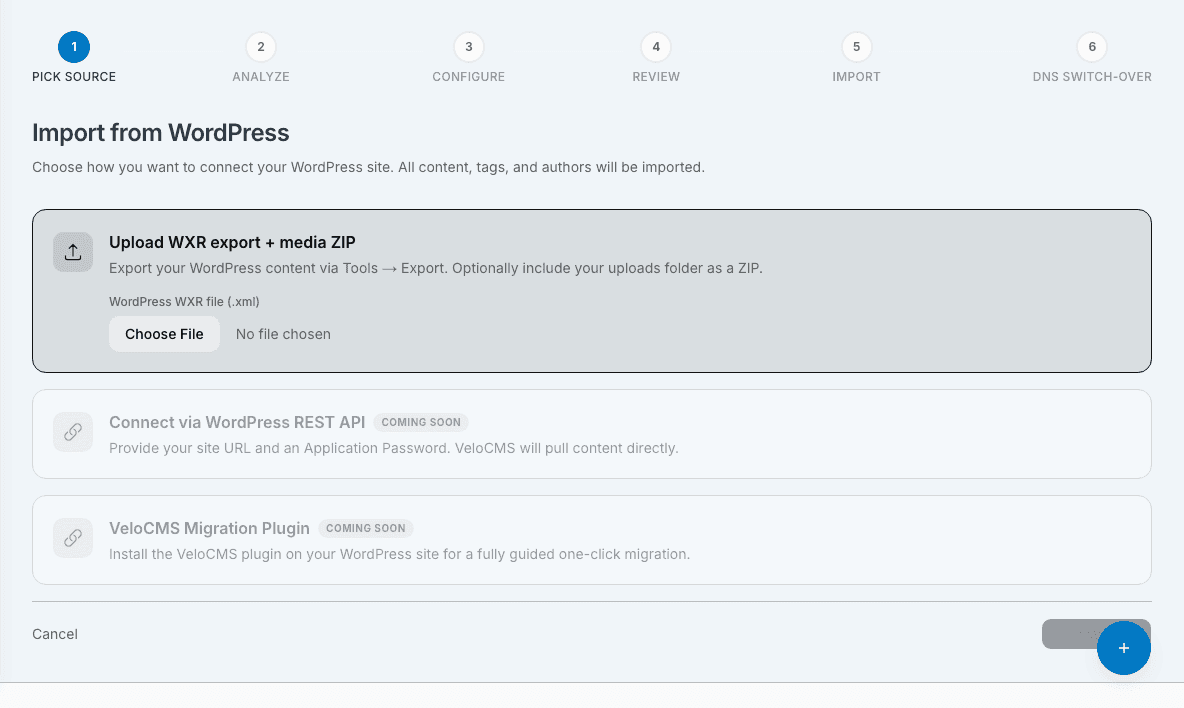
4. إعداد إعادة توجيه 301
هذه الخطوة التي ينساها الجميع. روابط WordPress مثل /2023/07/my-post/ ستُعطي خطأ 404 على VeloCMS ما لم تُخبر Google بأن المحتوى قد انتقل. نولّد تلقائيًا خريطة إعادة توجيه أثناء الاستيراد — تُطابق الروابط القديمة بالروابط الجديدة وتُقدَّم من الحافة مباشرةً.
5. تقديم خريطة موقع جديدة
بعد الاستيراد، استرجع ملف /sitemap.xml الجديد وقدّمه عبر Google Search Console. ينبغي أن تبقى ترتيباتك ثابتة أو تتحسن — فسرعة LCP التي تقل عن ثانية واحدة في VeloCMS تُعدّ إشارة ترتيب نادرًا ما يحققها WordPress.
متوسط وقت الترحيل من التصدير حتى الإطلاق على VeloCMS: أقل من 30 دقيقة للمدونات التي تضم أقل من 500 مقالة.
أجرِ تدقيقًا مجانيًا لتحسين محركات البحث التقني والأداء وجاهزية الانتقال — دون الحاجة إلى إنشاء حساب.دقّق موقعي