ماذا تفعل
تمنح إضافة Calendly منشئ الصفحات كتلة «حجز عبر Calendly». أضف الكتلة إلى صفحة، والصق رابط الجدولة العام الخاص بك في Calendly، فتظهر هناك أداة Calendly المضمّنة نفسها ليختار الزوار وقتًا دون مغادرة موقعك. ويمكنك إخفاء اسم الحدث ووصفه داخل الأداة للحصول على مظهر أكثر ترتيبًا، كما يمكنك ضبط ارتفاع التضمين. وإلى أن يُدخَل رابط صالح، تعرض الكتلة ملاحظة بسيطة توضح ما يجب إضافته بدل أن تعرض مربعًا فارغًا. ولا تحتاج الكتلة إلى أي ربط بحسابك على Calendly، ولا يعمل أي خطاف للإضافة. وغاية الإضافة أن تتيح هذه الكتلة لموقعك.
لمن يناسب
للمستشارين والمدربين والمستقلين والوكالات الصغيرة الذين يتلقون حجوزاتهم عبر Calendly أصلًا ويريدون قسمًا لحجز المكالمات في صفحاتهم الخاصة. وتناسب هذه الإضافة كل من يستطيع أن ينسخ رابطًا من حسابه في Calendly. وهي ليست تقويمًا قائمًا بذاته: فالتوافر والتذكيرات ومزامنة التقويم كلها تبقى داخل Calendly، وهو الذي يتولى الحجز الفعلي بنفسه.
كيف تعمل
ثبّت الإضافة من السوق. فكتلة «حجز عبر Calendly» لا تُعرض في منشئ الصفحات إلا للمواقع التي ثبّتتها.
افتح صفحة في منشئ الصفحات، وأضف كتلة «حجز عبر Calendly» من قسم «التحويل» في لوحة الكتل.
في إعدادات الكتلة، الصق رابط Calendly العام الخاص بك، مثل https://calendly.com/your-username/30min. ولا تُقبل إلا عناوين calendly.com.
اختياريًا فعّل خيار Hide event details header، وعدّل ارتفاع التضمين. يبدأ الارتفاع من 700 بكسل ويمكن ضبطه بين 400 و1200.
انشر الصفحة. تحمّل الصفحة نص أداة Calendly البرمجي بعد أن تصبح تفاعلية، ثم تحوّل العنصر النائب إلى أداة الحجز.
الإعدادات التي تضبطها
- Calendly Scheduling URL
- رابط Calendly العام الخاص بك، ويُضبط لكل كتلة على حدة في منشئ الصفحات. ولا حاجة إلى ربط حساب كي تعمل الكتلة.
- Hide event details header
- يُخفي اسم الحدث ووصفه من Calendly داخل الأداة للحصول على تضمين أنظف. وهو معطّل افتراضيًا.
- Embed Height (px)
- ارتفاع الأداة، من 400 إلى 1200 بكسل. والقيمة الافتراضية 700.
ما تستطيع الوصول إليه
لا تقرأ الإضافة شيئًا من مقالات موقعك أو أعضائه أو طلباته، ولا تشغّل أي خطاف. ولا تخزّن الكتلة سوى ما تدخله فيها: الرابط والارتفاع وخيار الترويسة. أما في الصفحة العامة، فيحمّل متصفح الزائر نص أداة Calendly البرمجي والأداة نفسها مباشرة من Calendly، ولذلك يتولى Calendly كل ما يدخله الزائر عند الحجز، بموجب شروط الخصوصية الخاصة به.
الأذونات
- ربط حساب Calendly الخاص بك (اختياري)
- قراءة أنواع مواعيدك لتعبئة قائمة منسدلة في لوحة التحكم
- كتلة الجدولة نفسها تعمل دون ربط أي شيء
الوصول إلى الشبكة الخارجية
ترسل هذه الإضافة طلبات إلى النطاقات التالية:
auth.calendly.comapi.calendly.com
الإمكانات
network:fetchui:settings
لقطات الشاشة
حدود نذكرها بصراحة
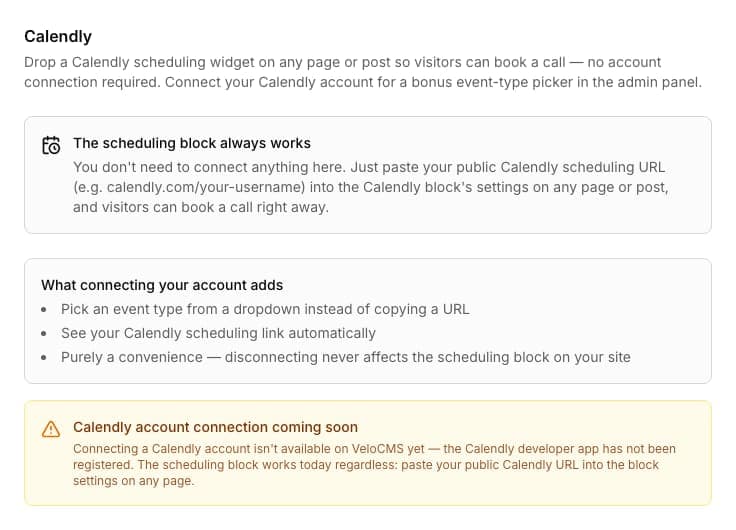
ربط حساب Calendly غير متاح بعد. تقول لوحة الإضافة ذلك صراحة، كما أن القائمة المنسدلة الاختيارية لنوع الحدث التي كان الربط سيضيفها غير موجودة اليوم.
تحتاج كل كتلة إلى رابطها الملصوق. فالإضافة لا تبحث عن أنواع أحداثك نيابةً عنك.
لا تُقبل إلا روابط calendly.com. وأي رابط على عنوان آخر يعرض ملاحظة العنصر النائب بدل الأداة.
الحجوزات والتوافر والتذكيرات كلها تجري داخل Calendly. ولا تتلقى VeloCMS بيانات الحجز، ولا تعرض أي حجوزات في لوحة إدارتك.
تحمّل الأداة نص Calendly البرمجي من خارج موقعك، ولذلك يلزم أن يتمكن متصفح الزائر من الوصول إلى Calendly.
إلغاء تثبيت الإضافة يوقف عرض الكتلة عند إنشاء صفحات جديدة. أما كتلة وُضعت فعلًا في صفحة فتستمر في الظهور.
الأسئلة الشائعة
هل يجب أن أربط حسابي على Calendly؟
لا. تعمل الكتلة من رابط عام ملصوق وحده. وتذكر اللوحة بوضوح أن ربط الحساب غير متاح بعد، وأن كتلة الجدولة تعمل رغم ذلك.
لماذا لا أجد الكتلة في منشئ الصفحات؟
لا تُعرض الكتلة إلا في المواقع التي ثبّتت هذه الإضافة. ثبّتها من السوق فتظهر كتلة «حجز عبر Calendly» في لوحة الكتل.
ماذا يرى الزائر قبل أن تُحمَّل الأداة؟
تعرض الصفحة منطقة بإطار بالارتفاع الذي حدّدته كي لا يقفز شيء، ثم يملؤها نص Calendly البرمجي حين تصبح الصفحة تفاعلية. وإن لم يُدخَل رابط، توضح ملاحظة قصيرة للمحررين ما يجب إضافته.
هل أستطيع وضعها في أكثر من صفحة؟
نعم. أضف الكتلة أينما شئت، ولكل واحدة رابطها الخاص. وإذا ضمّت صفحة واحدة عدة كتل، يظل نص Calendly البرمجي يُحمَّل مرة واحدة فقط.
إضافات ذات صلة
المواصفات
- الفئة
- productivity
- السعر
- مضمَّن
- الإصدار
- 1.0.0
- المصدر
- من الطرف الأول
تصفّح المزيد من التكاملات
57 تكامل أصلي مجاني متاح.